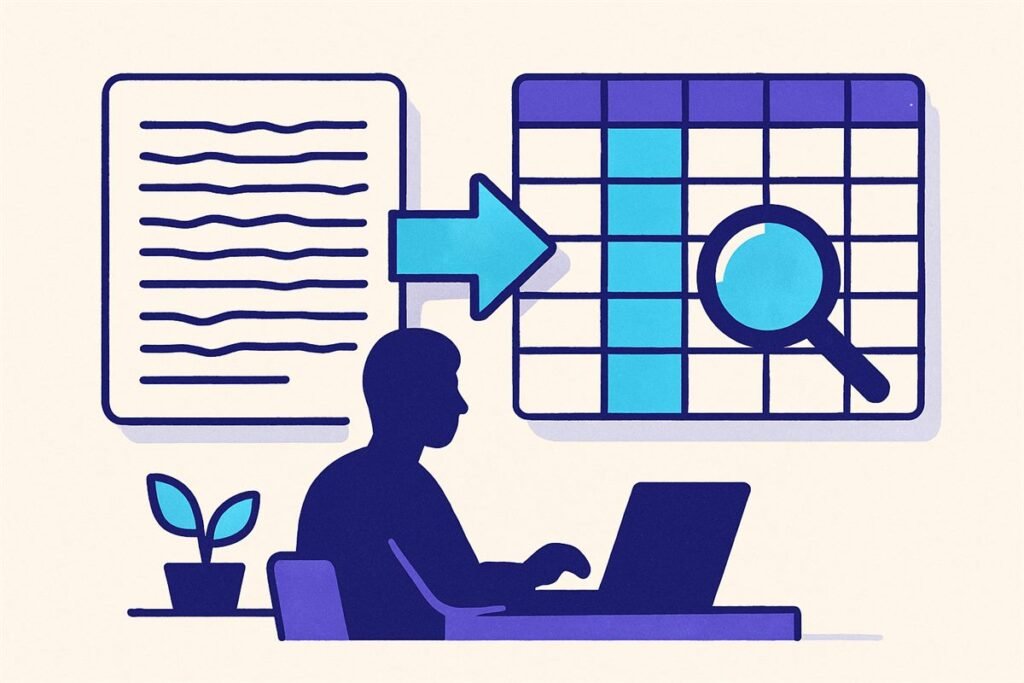
Llega el estado de cuenta en PDF con 180 movimientos. O la lista de precios del proveedor. O el reporte que manda el corporativo cada mes, siempre en PDF, siempre sin el Excel de origen. Y alguien —normalmente tú— tiene que pasar eso a una hoja de cálculo para poder sumar, filtrar o comparar.
La inteligencia artificial hace esto en segundos y es una de las tareas donde más tiempo ahorra al día. También es una de las tareas donde más peligroso resulta confiarse, porque el error no se ve: la máquina no te dice «no pude leer esta celda», te devuelve un número plausible. Y un número plausible metido en una conciliación bancaria es exactamente el peor tipo de error.
Esta guía cubre las tres formas de hacerlo según el tipo de PDF, el prompt que reduce los errores, y sobre todo cómo verificar el resultado en dos minutos sin revisar fila por fila.
- Primero: ¿qué tipo de PDF tienes?
- El método que funciona, paso a paso
- El prompt correcto (y por qué el obvio falla)
- Cómo verificar sin revisar fila por fila
- PDF escaneado o foto: el caso difícil
- Caso práctico: estado de cuenta bancario
- Caso práctico: muchas facturas en una tabla
- Cuándo NO usar IA para esto
- Preguntas frecuentes
Primero: ¿qué tipo de PDF tienes?
De esto depende todo lo demás. Ábrelo e intenta seleccionar el texto con el mouse.
| Si al seleccionar… | Es un PDF… | Qué esperar |
|---|---|---|
| Puedes marcar y copiar el texto | Nativo (generado por computadora) | Conversión muy fiable. Es el caso bueno. |
| Solo puedes marcar un recuadro, como si fuera una foto | Escaneado o fotografiado | Requiere reconocimiento óptico. Más errores, hay que revisar más. |
| Se selecciona texto pero sale desordenado | Nativo con maquetación complicada | Funciona, pero hay que darle instrucciones sobre la estructura. |
Si el PDF es nativo, antes de recurrir a la IA prueba esto: selecciona la tabla, cópiala y pégala directo en Excel o en Google Sheets. Después usa Datos → Texto en columnas. En tablas simples funciona a la primera, es exacto al 100 % y no manda tu información a ningún servidor. Guarda la IA para cuando esto no alcance, que es cuando la tabla tiene celdas combinadas, filas partidas en dos o encabezados repetidos en cada página.
El método que funciona, paso a paso
- Quita lo que no debe salir de tu computadora. Números de cuenta completos, CLABE, tarjetas, RFC de terceros, nombres de clientes si el documento es confidencial. En muchos casos puedes trabajar con las últimas cuatro cifras.
- Corta el PDF si es largo. Sube tramos de 10 a 15 páginas. Con documentos muy largos, la calidad se degrada hacia el final y aparecen filas inventadas o saltadas. Es el fallo más común y el más difícil de detectar.
- Súbelo y pide primero la estructura, no los datos. «Dime qué columnas tiene esta tabla y cuántas filas de datos hay en total, sin transcribirla todavía.» Con esa respuesta ya sabes si entendió el documento.
- Ahora sí pide la conversión con el prompt de abajo.
- Pide el resultado en CSV, no como tabla dibujada en el chat. El CSV se pega en Excel sin deformarse.
- Verifica con las tres comprobaciones de la sección siguiente. No te saltes esto.
El prompt correcto (y por qué el obvio falla)
El prompt obvio —»pásame esta tabla a Excel»— falla por una razón concreta: estos modelos están hechos para completar. Si una celda está borrosa o una fila está cortada entre dos páginas, no se detienen: rellenan con lo que parece razonable. Hay que prohibírselo de forma explícita.
Convierte la tabla de este PDF a formato CSV, separado por punto y coma.

REGLAS ESTRICTAS:
1. Transcribe EXACTAMENTE lo que dice el documento. No corrijas, no completes, no interpretes.
2. Si una celda está vacía, déjala vacía. No pongas 0 ni "N/A".
3. Si NO puedes leer una celda con certeza, escribe [ILEGIBLE] en esa celda. Nunca adivines.
4. Los números: sin separador de miles, con punto decimal. Conserva el signo negativo.
5. Las fechas: en formato AAAA-MM-DD.
6. Si la tabla continúa en varias páginas, no repitas la fila de encabezados.
7. No agregues filas de total ni de resumen que no estén en el original.

DESPUÉS del CSV, dime en tres líneas:
- cuántas filas de datos transcribiste
- cuántas celdas marcaste como [ILEGIBLE]
- cualquier cosa rara del documento que yo deba revisar
Las reglas 2, 3 y 7 son las que evitan los errores caros. La última pregunta —cuántas filas transcribiste— es la que te permite verificar en cinco segundos.
Cómo verificar sin revisar fila por fila
Nunca uses el resultado sin estas tres comprobaciones. Tardan dos minutos y detectan prácticamente todo:
1. Cuenta las filas
Si el PDF dice «180 movimientos» y el CSV trae 174, faltan seis. Si trae 186, se inventaron seis. Este solo control atrapa el error más frecuente, que es saltar filas en documentos largos.
2. Cuadra el total
Si el documento tiene un total al final, súmalo en Excel con =SUMA() y compáralo. Si cuadra al centavo, la columna de importes está bien. Si no cuadra, la diferencia suele decirte qué pasó: una diferencia igual a un movimiento concreto significa fila saltada; una diferencia de un factor de 10 o de 100 significa que se comió un decimal o un separador de miles.
3. Revisa los tres extremos
Compara contra el PDF original únicamente: la primera fila, la última fila y el valor más alto de la columna de importes. Los errores de lectura se concentran ahí: al principio confunde el encabezado con datos, al final se corta, y el valor más alto suele ser el que perdió un dígito.
El peligro no es que la IA deje un hueco: es que rellene. Un importe de 1,450.00 transcrito como 1,450 parece igual pero puede ser 1450 o 1.450 según cómo lo interprete Excel. Y un -2,300 al que se le pierde el signo convierte un cargo en un abono. Por eso la regla del punto decimal en el prompt no es un capricho de formato.
PDF escaneado o foto: el caso difícil
Si el documento es una imagen, la máquina tiene que reconocer los caracteres antes de entenderlos, y ahí aparecen confusiones clásicas. En español las más frecuentes:
- 0 y O, 1 y l, 5 y S, 8 y B en documentos de baja resolución.
- Comas y puntos en los importes: el error más caro de todos.
- Acentos y la ñ en nombres, sobre todo en fotos con poca luz.
- Columnas que se recorren cuando la hoja está torcida.
Para mejorar el resultado antes de subirlo: escanea a 300 puntos por pulgada como mínimo, en blanco y negro o escala de grises, con la hoja derecha. Si es foto de celular, usa la función de «escanear documento» (que endereza y recorta) en vez de tomar una foto normal. La diferencia en precisión es enorme.
Y con documentos escaneados, la verificación deja de ser opcional: revisa la columna de importes completa. Es el único caso donde vale la pena leerlo todo.
Caso práctico: estado de cuenta bancario
Es el uso más común y el que exige más cuidado. Ajusta el prompt así:
Convierte los movimientos de este estado de cuenta a CSV separado por punto y coma, con estas columnas exactas:

fecha;concepto;referencia;cargo;abono;saldo

REGLAS:
- fecha en formato AAAA-MM-DD
- cargo y abono en columnas separadas; si el movimiento es cargo, deja abono vacío y al revés
- números sin separador de miles, con punto decimal, sin signo de pesos
- el concepto tal cual aparece, completo, sin abreviar
- si una celda no se lee con certeza: [ILEGIBLE]
- NO incluyas las filas de saldo inicial, saldo final ni totales

Al terminar dime: número de movimientos transcritos, suma de cargos, suma de abonos.
Pedirle que sume los cargos y los abonos te da la verificación gratis: compara esas dos sumas con las que trae el propio estado de cuenta. Si cuadran, la conversión está bien.
Tacha el número de cuenta y la CLABE completos —bastan los últimos cuatro dígitos—, tu dirección y cualquier dato de terceros. Si es la cuenta de la empresa y no la tuya, consulta primero si está permitido: en muchas organizaciones subir información financiera a una IA externa viola la política interna, aunque nadie lo haya dicho en voz alta.
Caso práctico: muchas facturas en una tabla
Distinto problema: aquí no conviertes una tabla, sino que extraes los mismos cuatro o cinco datos de veinte documentos distintos. Sube las facturas juntas (o de diez en diez) y pide:
Te subo varias facturas. Extrae de CADA UNA estos campos y devuélvemelos en una sola tabla CSV separada por punto y coma:

archivo;folio;fecha;emisor;rfc_emisor;subtotal;iva;total;moneda;forma_de_pago

- Una fila por factura, en el orden en que te las subí.
- Si un campo no aparece en la factura, déjalo vacío. Si aparece pero no lo lees con certeza: [ILEGIBLE].
- Los importes sin separador de miles y con punto decimal.
- No calcules nada: si el subtotal no está escrito, déjalo vacío aunque puedas deducirlo.

Al final dime cuántas facturas procesaste y en cuáles quedó algún campo vacío o ilegible.
La regla de «no calcules nada» importa: si le dejas deducir el subtotal a partir del total, cuando la factura tenga retenciones o un IVA distinto al 16 % te va a dar un número equivocado con total seguridad.
Y una vez que los datos están en Excel, lo siguiente suele ser cruzarlos o sumarlos con condiciones: eso está en fórmulas de Excel con IA. Si haces esto de forma recurrente para clientes, conviene además leer IA para contadores, donde está el criterio de qué se puede automatizar y qué no.
Cuándo NO usar IA para esto
- Cuando existe el archivo original. Antes de convertir nada, pregunta si te pueden mandar el Excel o el CSV. Suena obvio y casi nadie lo hace.
- Cuando el dato va directo a una declaración fiscal o a un pago. Ahí la conversión sirve para trabajar, pero la cifra final se coteja contra el documento original.
- Cuando son cientos de documentos iguales cada mes. Eso ya no es una tarea manual: es un proceso, y conviene un software de extracción de datos configurado una vez, más barato y más confiable a la larga.
- Cuando el documento tiene datos personales de terceros y no tienes autorización para procesarlos fuera de tu organización.
Preguntas frecuentes
¿Puedo pasar un PDF a Excel gratis con IA?
Sí. Las versiones gratuitas de ChatGPT y Gemini leen archivos PDF y devuelven la tabla en CSV, que se pega directo en Excel o Google Sheets. Los límites del plan gratuito son de cantidad de archivos y de mensajes por día, no de esta función. Si el PDF es nativo y la tabla es simple, ni siquiera necesitas IA: copiar y pegar en Excel con «Texto en columnas» es exacto y más rápido.
¿Qué tan confiable es la conversión?
Con PDF nativo y tabla ordenada, muy alta. Con PDF escaneado baja bastante, y con fotos de celular mal iluminadas baja mucho. Pero lo importante no es el porcentaje: es que los errores no vienen señalados. La máquina no distingue entre lo que leyó bien y lo que dedujo. Por eso el flujo correcto siempre incluye contar filas y cuadrar el total: dos minutos que convierten una herramienta poco fiable en una fiable.
¿Por qué me faltan filas cuando el PDF es largo?
Porque el modelo tiene un límite de cuánto puede generar en una sola respuesta y, al acercarse, empieza a resumir o a saltar. Es el fallo más común. La solución es partir el documento en tramos de 10 a 15 páginas y pedirle siempre que te diga cuántas filas transcribió. Si el número no coincide con el del documento, ya sabes que hay que repetir ese tramo.
¿Es seguro subir un estado de cuenta bancario?
Depende de qué le quites antes y de quién sea la cuenta. Tacha el número de cuenta y la CLABE completos, tu dirección y los datos de terceros: para trabajar con los movimientos no hacen falta. Si es una cuenta de empresa, revisa la política interna, porque en muchas organizaciones esto está prohibido aunque nadie lo haya escrito. Y en la configuración de tu cuenta de ChatGPT o Gemini, desactiva el uso de tus conversaciones para entrenar el modelo. Lo detallamos en ¿es seguro subir documentos de tu trabajo a la IA?.
¿Cómo evito que se equivoque con los importes?
Con tres instrucciones en el prompt: números sin separador de miles, con punto decimal y conservando el signo negativo. Y con una verificación: pídele que sume la columna de importes y compara ese total con el que trae el documento. Si cuadra, están bien. Si la diferencia es exactamente un movimiento, se saltó una fila; si es un factor de 10 o 100, se comió un decimal.
¿Sirve para tablas con celdas combinadas o encabezados en dos niveles?
Sí, y es justamente donde la IA supera a copiar y pegar. Pero hay que describirle la estructura: «el encabezado tiene dos niveles, el primero agrupa por trimestre y el segundo por mes; repite el valor del primer nivel en cada fila». Sin esa indicación, aplana la tabla como puede y el resultado queda desalineado. Un consejo: pídele primero que te describa la estructura que ve, y corrígela antes de que transcriba nada.
Si el PDF es nativo y la tabla simple, copiar y pegar en Excel es más exacto que cualquier IA. Para todo lo demás, el prompt tiene que prohibir expresamente inventar, exigir [ILEGIBLE] donde no se lea y pedir el conteo de filas. Después, dos minutos de verificación: contar filas, cuadrar el total y revisar la primera fila, la última y el importe más alto. Sin ese paso no estás ahorrando trabajo, solo estás moviendo el error más adelante.